
Beta
レビューレポート
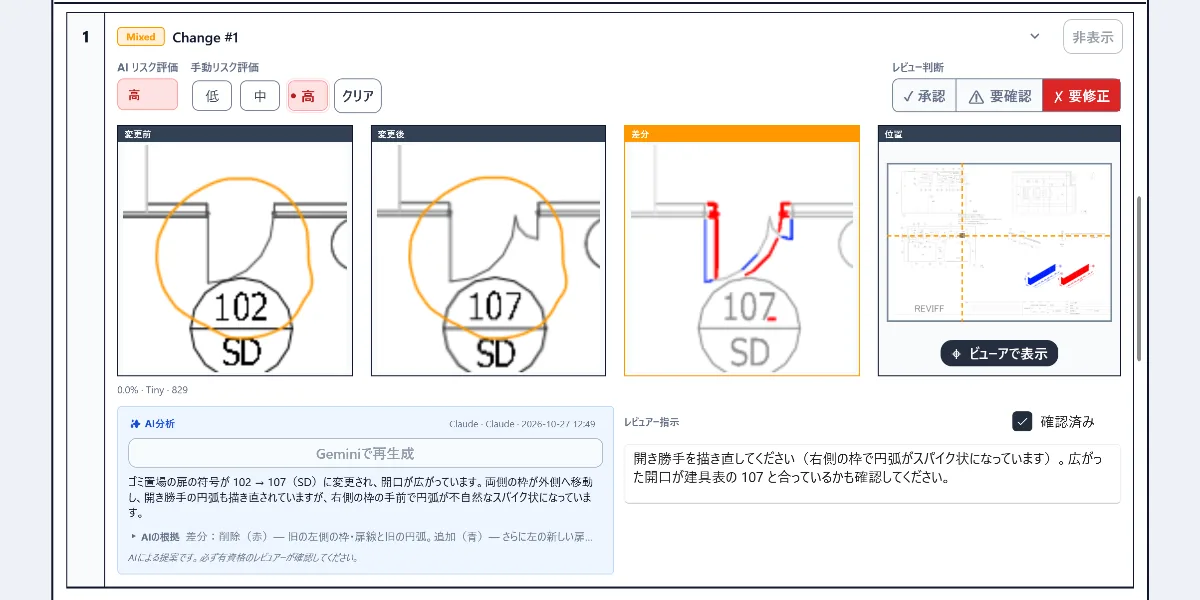
変更箇所ごとに、変更前・変更後・差分の画像が付いたカードができます。それぞれにレビュー判断とコメントを付け、レビュー担当者名やキープランも加えられます。PDF への書き出しは、ページごとのプレビューで確認できます。
REVIFF は、2 つの版の図面セットを Windows PC 上で比較し、変更箇所を雲マークで示します。図面が AEC DX Labs にアップロードされることはありません。
Version 2.0.0.0 · Windows 10 / 11 · PDF + 画像 · 日本語 / 英語

分割モードで 2 つの版を並べて確認し、差分モードで変更を色分けして示します。初期の PDF Diff Beta 版を英語表示で録画した映像で、削除が赤、追加が青です。日本語版の初期設定は「日本式」で、追加が赤、削除が青になります(色は変更できます)。REVIFF 2.0 では画面が新しくなりましたが、比較の流れは同じです。
REVIFF 2.0
比較、クラシックの雲マーク、書き出しといった基本機能は 1.0 と同じで、アカウントは不要です。2.0 ではレビュー作業のための Beta 機能が加わり、比較と書き出しも使いやすくなりました。
変更箇所ごとに、変更前・変更後・差分の画像が付いたカードができます。それぞれにレビュー判断とコメントを付け、レビュー担当者名やキープランも加えられます。PDF への書き出しは、ページごとのプレビューで確認できます。
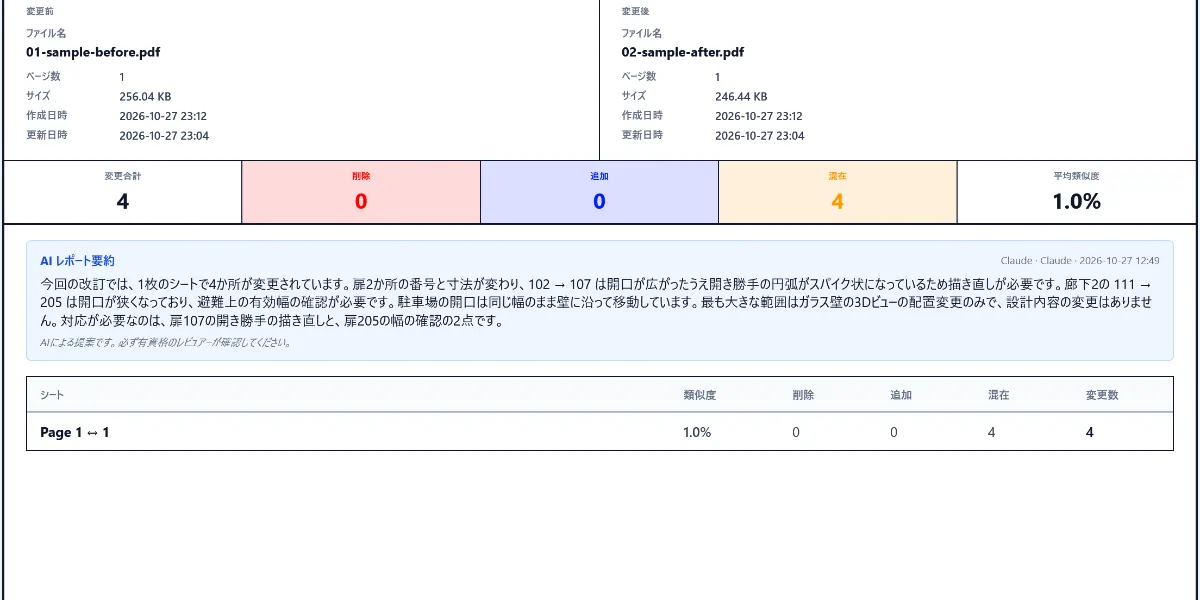
AI が各変更を説明し、シートごとのまとめと改訂全体の要約を書きます。Claude Desktop アプリの Claude(設定の「Claudeと接続」)か、ご自身の Google API キーで Gemini を使えます。
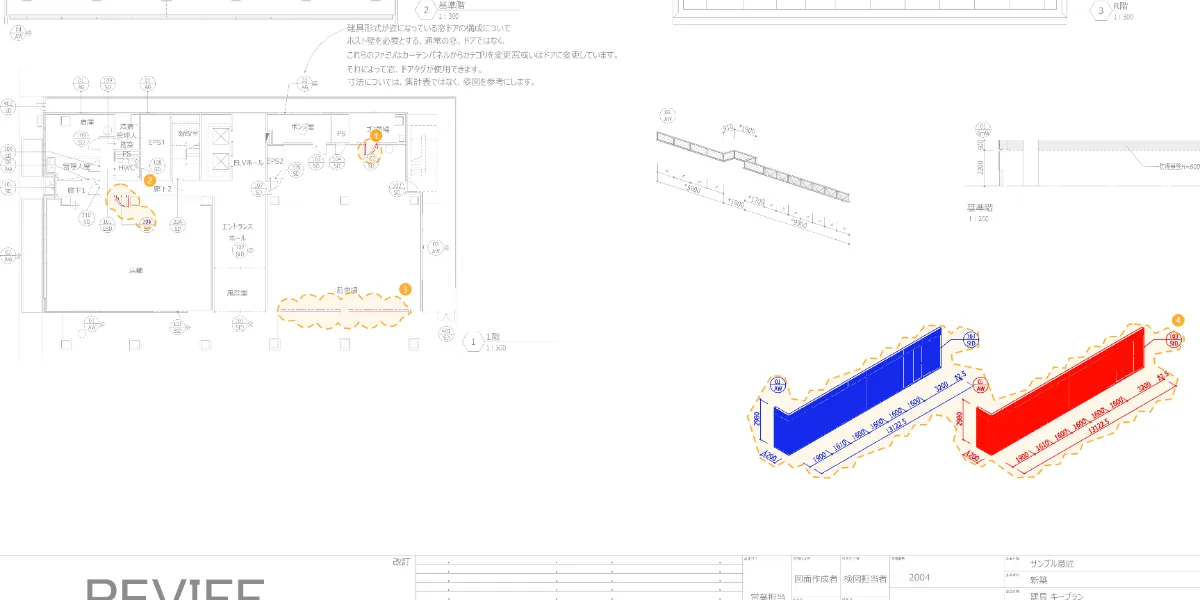
変更箇所の形に沿って雲マークを描き、重なる雲マークはまとめるので、情報の多い図面も見やすいままです。バランスと詳細から選べます。
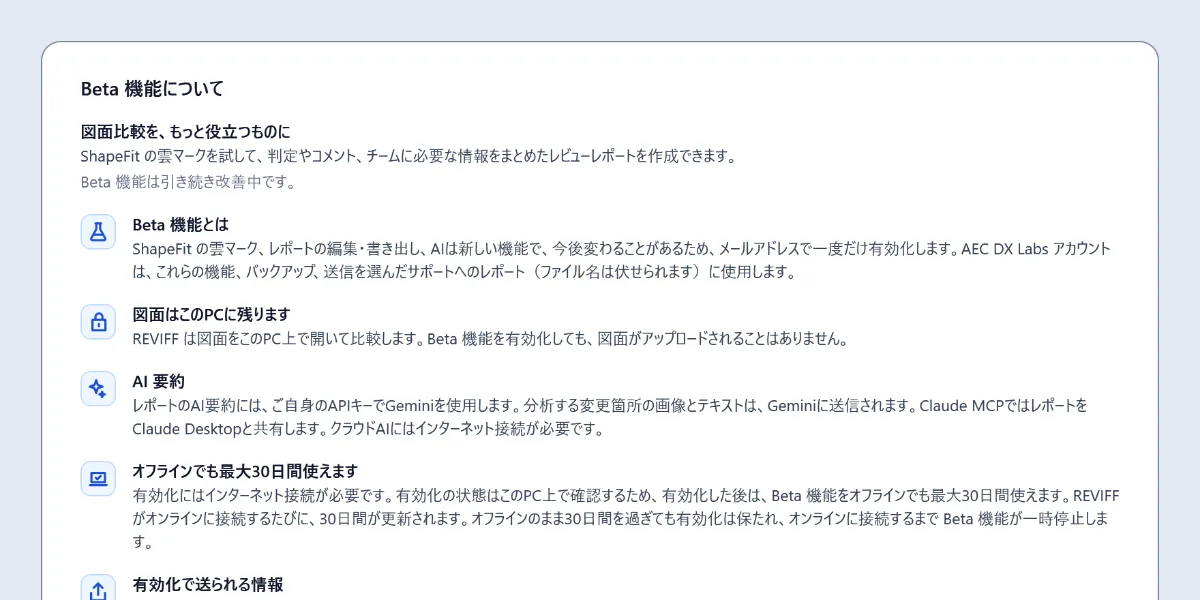
メールアドレスと 6 桁のコード、または Google か Microsoft で有効化します。パスワードは不要です。有効化した後は、オフラインでも最大 30 日間使えます。Beta 機能は今後変更または削除される場合があります。
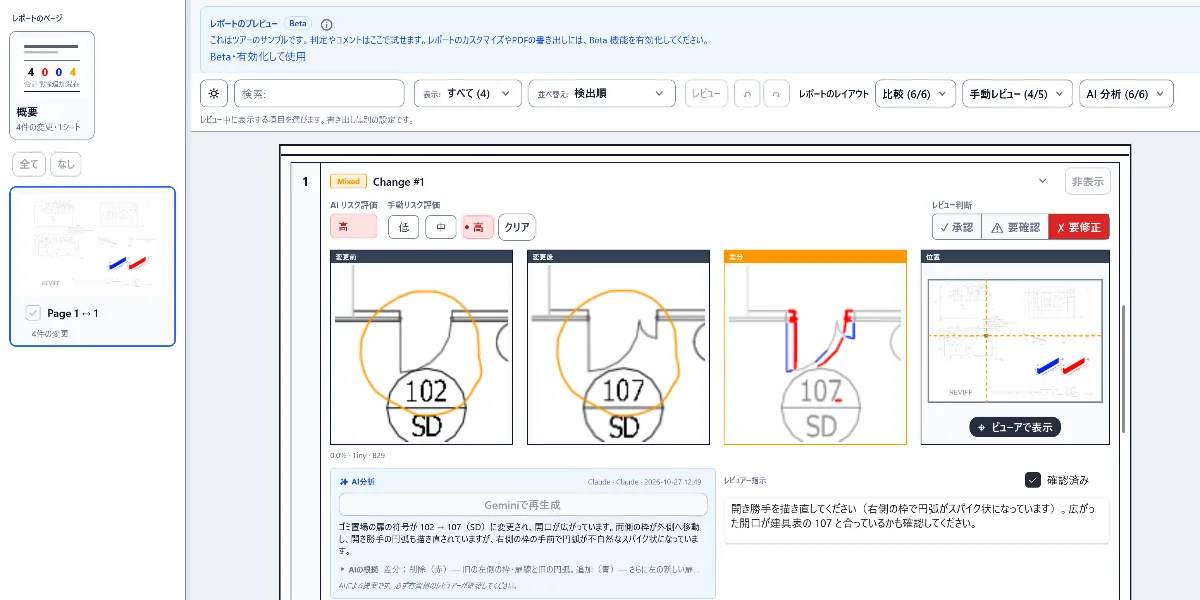
ツアーの最後に、Claude による要約、レビュー判断、コメントが入ったサンプルが開きます。レビュー判断を実際に試せます。ツアーはヘルプからいつでも開けます。
そのほかの改善
基本機能
補正・検出・マークアップを、一つのツールで完結。どれもアカウントなしで使えます。
ワンクリックで揃えます。
REVIFF 2.0 は比較の前にページを自動で位置合わせします(初期設定でオン)。まだずれているページは、自動位置合わせを再実行すれば、スケールとオフセットを補正して比較し直します。
その範囲だけを補正できます。
補正したい範囲を選択して、その領域だけを独立して位置合わせできます。シートの異なる箇所が別々に改訂された図面にも対応。
変更箇所に自動で雲マークを生成。
REVIFF が変更領域を検出し、建築・建設図面で標準的な雲マークを自動で描画します。クラシックの雲マークは基本機能、ShapeFit の雲マークは Beta 機能です。そのまま提出できる形で書き出せます。
無料の理由
REVIFF は PDF Diff として始まりました。東京を拠点とする建築デザイナーが AEC DX Labs のもとで進める個人のワークフロー研究であり、図面の改訂確認の手作業を、チームのやり方を変えることなく減らせるかを検証するために作りました。
コア比較ツールは無料です。目的は研究と AEC コミュニティへの実用的な価値です。
REVIFF はその研究の続きであり、現在は Microsoft Store で、個人・商用問わず無料でご利用いただけます。
アカウントが必要なもの
基本機能はアカウント不要。Beta 機能は一度の有効化で使えます。AI は任意です。
比較、クラシックの雲マーク、書き出しは 1.0 と同じように使えます。REVIFF を開けば、すぐに始められます。図面が AEC DX Labs にアップロードされることはありません。
基本の比較機能は費用がかからず、アカウントも不要です。
ShapeFit の雲マーク、レビューレポート、AI レビューです。メールアドレスと 6 桁のコード、または Google か Microsoft で、一度だけ Beta 機能を有効化します。パスワードは不要です。
有効化した後は、オフラインでも最大 30 日間使えます。Beta 機能は今後変更または削除される場合があります。
Claude Desktop アプリの Claude(REVIFF のローカル拡張機能を使用)か、ご自身の Google API キーで Gemini を使えます。AI を使わなくてもかまいません。
Gemini に送られるのは、分析した変更箇所の画像とテキストだけです。Claude は、ご自身の Claude アカウントで Claude Desktop からレポートを読み取ります。
AI とデータの扱いAEC DX Labs アカウントにサインインすると、REVIFF に名前と写真が表示され、使用中の PC の確認や、カラープリセットと書き出し設定のバックアップもできます。
Quick Answers
REVIFF は Windows PC 上で図面を比較します。図面が AEC DX Labs にアップロードされることはありません。
比較、クラシックの雲マーク、書き出しはアカウントなしで使えます。Beta 機能は一度の有効化が必要です。
Microsoft Store からインストール・更新します。Windows 10(1809 以降)または Windows 11、64-bit に対応しています。
基本機能には不要です。比較、クラシックの雲マーク、書き出しはアカウントなしで使えます。Beta 機能(ShapeFit の雲マーク、レビューレポート、AI レビュー)は、メールアドレスと 6 桁のコード、または Google か Microsoft による一度の有効化が必要です。
いいえ。図面が AEC DX Labs にアップロードされることはありません。任意の AI レビューで Gemini を選んだ場合は、分析した変更箇所の画像とテキストが Gemini に送られます。
PDF のほか、PNG、JPG、JPEG、BMP、GIF、TIF、TIFF などの一般的な画像形式に対応しています。変更前・変更後それぞれに複数のファイルを読み込めます。
FAQ
IT とセキュリティ確認で最初に見られる信頼シグナルを、よくある質問と並べて表示します。
Common Questions
基本機能には不要です。比較、クラシックの雲マーク、書き出しはアカウントなしで使えます。Beta 機能(ShapeFit の雲マーク、レビューレポート、AI レビュー)は、メールアドレスと 6 桁のコード、または Google か Microsoft による一度の有効化が必要です。
いいえ。図面が AEC DX Labs にアップロードされることはありません。任意の AI レビューで Gemini を選んだ場合は、分析した変更箇所の画像とテキストが Gemini に送られます。
PDF のほか、PNG、JPG、JPEG、BMP、GIF、TIF、TIFF などの一般的な画像形式に対応しています。変更前・変更後それぞれに複数のファイルを読み込めます。
いいえ。AI レビューは任意です。Claude Desktop アプリの Claude か、ご自身の Google API キーで Gemini を使えます。使わなくてもかまいません。
Beta 機能は新しく、まだ改良中の機能です。今後変更または削除される場合があります。有効化した後は、オフラインでも最大 30 日間使えます。
Microsoft Store により、Windows ユーザーにとってインストール、更新、製品識別がわかりやすくなります。